군동기 진영이랑 보라매 공원에서…
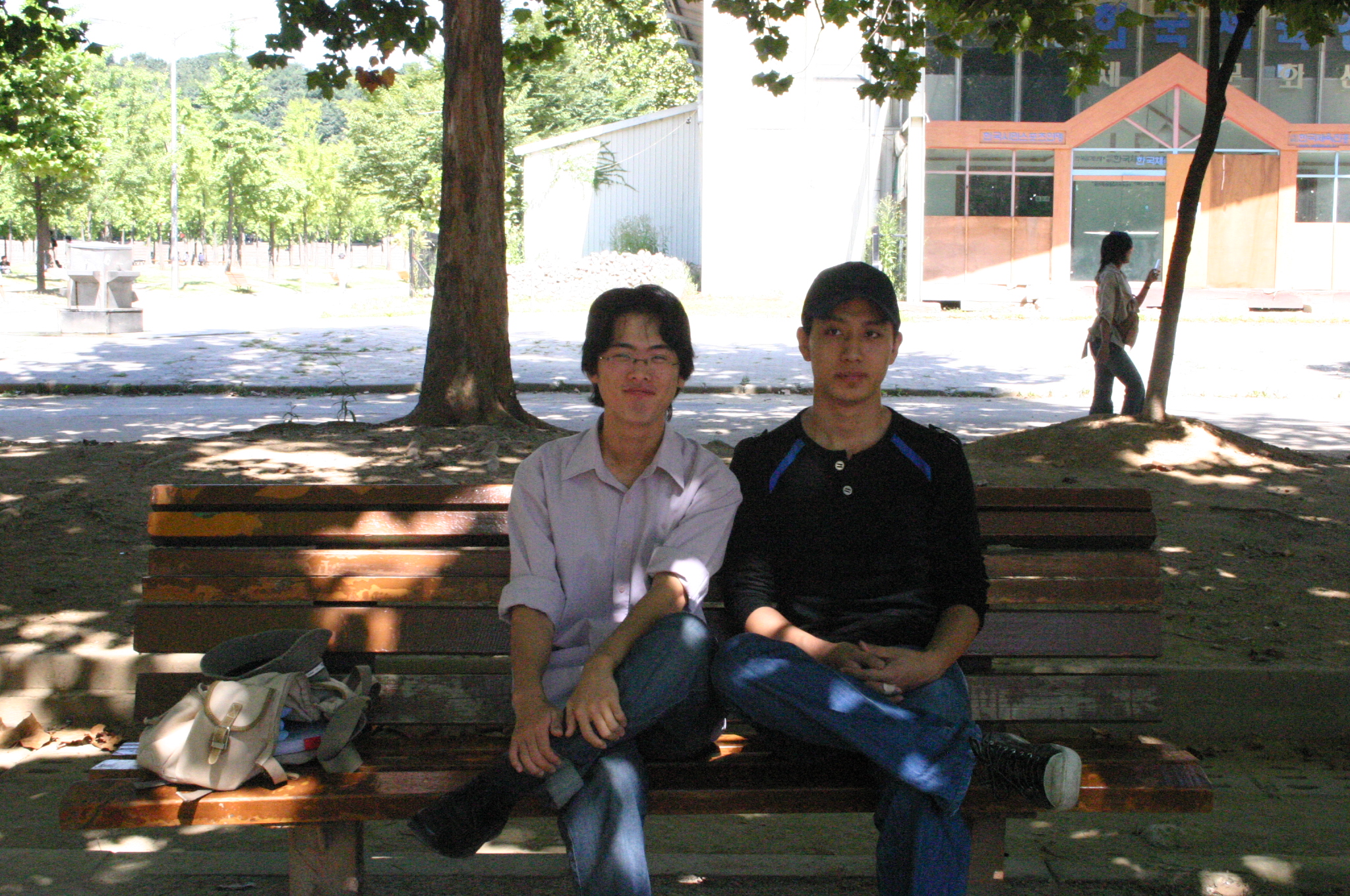 이날…더웠음.
군동기 진영이랑 보라매 공원에서…
이날…더웠음.
1. cp 활용 개론
– 사용형식 : cp [ 옵션 ] 원본파일 복사파일
cp [ 옵션 ] 원본파일( 디렉토리 ) 디렉토리
– mv 와 cp 명령어의 차이점 : mv 명령어는 복사하고 난 후에 원본파일이 지워지게 된다.
2. 디렉토리전체를 복사하는 방법
– cp 명령어의 -r 옵션과 -R 옵션은 지정한 디렉토리내의 하위디렉토리들까지 모두 복사된다는 점에서 동일함. 하지만 -r 옵션이 파일복사에 사용되었을 경우에는 그냥 복사만 됨.
– cp -r TestDir1 TestDir2
3. 원본파일의 소유자, 그룹소유자, 권한, 시간정보등을 그대로 보존하면서 복사하기
– cp 명령어는 실행한 사용자의 umask 값에 따라서 파일과 디렉토리의 퍼미션이 결정됨.
– 특정 디렉토리를 원본 디렉토리와 그 안에 있는 파일들의 소유자, 그룹, 권한, 시간정보등을 원본과 동일하게 복사하려면 cp 명령어를 사용할 때에 -rp 옵션을 함께 사용해야 함.
– cp -rp TestDir1 TestDir2
4. 복사 명령어 cp 의 다양한 복사방법들
– -a 옵션 : 복사대상 원본파일의 속성( attribution ) 과 링크정보등을 그대로 유지하면서 복사하는 옵션임. cp 명령어 사용시 -dpR 옵션을 함께 사용한 것과 같은 역할을 함.
– -b 옵션 : 복사하고자 하는 파일이 동일한 이름으로 이미 그 위치에 존재하고 있을 경우, 덮어쓰기 또는 원본을 지우고 복사할 경우에 원본파일의 복사본을 만들어 둠.
– -f 옵션 : 복사대상파일이 이미 그 위치에 존재한다면 파일을 지우고 복사함.
– -i 옵션 : 복사대상파일이 이미 그 위치에 존재한다면 덮어쓸 것인가 또는 복사하지 않을 것인가를 사용자에게 확인하는 절차를 거침.
– -P 옵션 : 복사대상이 되는 원본파일이 디렉토리경로와 함께 지정되었을 경우에 지정된 디렉토리경로를 그대로 복사함. 이 경우 원본파일은 Dir1/SubDir1/SubDir2/FileName 등과 같이 디렉토리 경로와 함께 지정이 되어야 함.
– -u 옵션 :
복사되는 원본파일의 이름과 동일한 파일이 대상위치에 존재할 경우에 원본파일과 변경날짜를 비교하여 최신파일일 경우에 복사하지 않는 옵션임.
5. 관리자 전용 복사명령어 install 활용하기
– cp 명령어와 유사한 명령이지만 cp 명령어에 비해 다양한 복사 옵션들이 있다는 점이 좀 특이함
– 사용형식 : install [ 옵션 ] [ -s ] [ –strip ] 원본파일 복사파일
install [ 옵션 ] [ -s ] [ –strip ] 파일….. 디렉토리
install [ 옵션 ] [ -d, –디렉토리 ] 디렉토리…
6. 사용가능한 옵션들
– -c : 전통 유닉스 버전과 호환을 위한 옵션으로 별다른 의미는 없음.
– -d, –diectory : 지정한 파일이 복사될 경로를 지정하는 옵션으로서 만약 지정한 경로명의 디렉토리가 존재하지 않는다면 직접 만들어서 복사를 함.
– -g, –group group : 지정한 파일 복사시에 이 옵션으로 지정한 소유그룹을 복사되는 파일의 소유그룹으로 설정함.
– -m, –mode mode : 지정한 파일 복사시에 이 옵션으로 지정한 퍼미션을 복사되는 파일의 퍼미션으로 설정함.
– -o, –owner owner : 지정한 파일 복사시에 이 옵셔으로 지정한 소유자를 복사되는 파일의 소유자로 설정함.
– -s, –strip : 지정한 파일복사시에 이 옵션이 사용되면 strip 명령을 수행함. 심볼릭테이블이 삭제되므로 파일의 크기가 줄어듬
1. 파일과 디렉토리의 퍼미션( permission ) 정복하기
– chmod 명령어는 특정 파일 또는 디렉토리의 퍼미션( permission )을 변경하는 명령어임.
– 퍼미션이란 특정 파일이나 디렉토리에 대하여 읽기, 기록하기, 삭제하기등의 권한을 설정해 놓은 것으로 다중사용자 운영체제( Mult-User Operating System ) 에서 파일의 접근권한과 보호등을 위하여 반드시 필요한 것.
– 퍼미션 일반적인 의미 파일 디렉토리
r 읽기( read ) 권한 파일을 읽을 수 있음 디렉토리의 내용을 볼수 있음.
( ls 로 파일리스트 확인 가능 )
w 쓰기( write) 권한 파일에 저장, 삭제할 디렉토리에 파일저장, 디렉토리이름
수 있음 변경, 삭제등 가능
x 실행(execution)권한 파일을 실행할 수 있음 디렉토리에 접근할 수 있음
( cd 로 접근가능, ls로 리스트는 불가)
s SetUID, SetGID 파일소유자( SetUID ), 그룹소유자( SetGID ) 의 권한으로 실행함
t Sticky Bit 권한 공유디렉토리로 사용됨
– 가능한 옵션들
-c : 올바르게 변경된 파일들만 -v 옵션을 적용하여 자세히 보여준다.
-f : 가능한 불필요한 메시지를 보여주지 않고 간략하게 보여준다.
-v : 실행과정을 자세하게 보여준다.
-R : 디렉토리와 그안에 존재하는 서브디렉토리들까지 모두 적용한다.
– 퍼미션 진수법
2진수 8진수 표시되는 퍼미션 의미하는 내용
000 0 — 아무런 권한이 없음
001 1 –x 실행( execution ) 권한만 있음
010 2 -w- 쓰기( write ) 권한만 있음
011 3 -wx 쓰기와 실행 권한만 있음
100 4 r– 읽기( Read ) 권한만 있음
101 5 r-x 읽기과 실행권한만 있음
110 6 rw- 읽기과 쓰기권한만 있음
111 7 rwx 읽기, 쓰기, 실행 권한이 있음
– 파일유현
– : 일반파일을 의미
b : 블럭구조의 특수파일(Block Special File ) 을 의미함.( 예 : /dev/sda )
c : 입출력에 사용되는 특수파일( Character Special File ) 을 의미함.( 예 : /dev/console )
d : 디렉토리( Directory ) 를 의미하며, 디렉토리도 하나의 특수파일로 취급됨.
l : 심볼릭링크파일( Link File ) 임을 의미함.
p : 파이프파일( Pipe ) 임을 의미함.
s : 소켓파일( Socket ) 임을 의미함.
2. 8진수로 파일의 퍼미션 설저하기
– chomd 755 testfile
3. 특정 문자로 퍼미션 설정하기
– chmod a+r testfile
u : 소유자( user ) 를 의미함.
g : 그룹( group ) 을 의미함.
o : 다른사용자( others ) 들을 의미함.
a : 모두( all ) 를 의미함( Default )
이 문자와 함께 “+” 기호가 사용되면 “권한을 부여한다” 라는 의미이며, “-” 기호가 사용되면 “권한을 제거한다” 라는 의미가 됨.
4. 여러개의 파일과 디렉토리의 퍼미션 동시에 설정하기
– chmod 755 php*
5. 모든파일과 디렉토리의 퍼미션 한번에 설정하기
– chmod 755 *
6. 특정디렉토리내의 모든파일과 서브디렉토리퍼미션 한번에 설정하기
– chmod -R 755 TestDir
– -R 옵션과 함께 사용하면 서브디렉토리퍼미션까지 한번에 설정이 된다.
[김성태] Stay Hungry. Stay Foolish. – 스티브 잡스 님의 말 :
그래도 잼있네요^^
[/사진/K.] 아악~ 복잡해!! (ZoD.blogro.net) 님의 말 :
내장플래시는 가급적 자제하는게 좋아…ㅎ
[/사진/K.] 아악~ 복잡해!! (ZoD.blogro.net) 님의 말 :
렌즈가 어두워서 실내에는 어쩔수 없으니까 너무 낙심마라..ㅎㅎ
[/사진/K.] 아악~ 복잡해!! (ZoD.blogro.net) 님의 말 :
뭐…찍은 사람하고 찍히는 사람만 맘에들면 그게 좋은 인물사진이여..ㅋ
[김성태] Stay Hungry. Stay Foolish. – 스티브 잡스 님의 말 :
ㅎ
[김성태] Stay Hungry. Stay Foolish. – 스티브 잡스 님의 말 :
그래도 젬있어요^^
[/사진/K.] 아악~ 복잡해!! (ZoD.blogro.net) 님의 말 :
ㅎㅎ
[김성태] Stay Hungry. Stay Foolish. – 스티브 잡스 님의 말 :
이제..
[김성태] Stay Hungry. Stay Foolish. – 스티브 잡스 님의 말 :
이곳저곳 출사 나가서
[김성태] Stay Hungry. Stay Foolish. – 스티브 잡스 님의 말 :
사람들도 사겨야죠
[/사진/K.] 아악~ 복잡해!! (ZoD.blogro.net) 님의 말 :
ㅋㅋ 그려…ㅎㅎ
[김성태] Stay Hungry. Stay Foolish. – 스티브 잡스 님의 말 :
많이 물어볼께요~
[/사진/K.] 아악~ 복잡해!! (ZoD.blogro.net) 님의 말 :
ㅇㅇ
[/사진/K.] 아악~ 복잡해!! (ZoD.blogro.net) 님의 말 :
10만원생기면 50.8은 바로 질러버려…
[/사진/K.] 아악~ 복잡해!! (ZoD.blogro.net) 님의 말 :
인물사진이 달라지니까..ㅋㅋ
[김성태] Stay Hungry. Stay Foolish. – 스티브 잡스 님의 말 :
아
[김성태] Stay Hungry. Stay Foolish. – 스티브 잡스 님의 말 :
50.8
[김성태] Stay Hungry. Stay Foolish. – 스티브 잡스 님의 말 :
중고로 사도 되나요
[/사진/K.] 아악~ 복잡해!! (ZoD.blogro.net) 님의 말 :
ㅇㅇ 중고나 새거나 가격 얼마 차이 안나
[/사진/K.] 아악~ 복잡해!! (ZoD.blogro.net) 님이 파일을 전송합니다.
네이트온으로 보기 열기
[김성태] Stay Hungry. Stay Foolish. – 스티브 잡스 님의 말 :
헐
[/사진/K.] 아악~ 복잡해!! (ZoD.blogro.net) 님의 말 :
뭐 이런식으로 나오지..ㅋㅋ
[김성태] Stay Hungry. Stay Foolish. – 스티브 잡스 님의 말 :
새거는 얼마하는데요
[/사진/K.] 아악~ 복잡해!! (ZoD.blogro.net) 님의 말 :
새거 9-10만원 할껴
파일 전송이 성공되었습니다.
[김성태] Stay Hungry. Stay Foolish. – 스티브 잡스 님의 말 :
흐음..;;
[김성태] Stay Hungry. Stay Foolish. – 스티브 잡스 님의 말 :
다음달..살수 있을까나..;;
[/사진/K.] 아악~ 복잡해!! (ZoD.blogro.net) 님의 말 :
번들로는 절대 저렇게 안나온단다
[/사진/K.] 아악~ 복잡해!! (ZoD.blogro.net) 님의 말 :
참고로 무보정이구
[김성태] Stay Hungry. Stay Foolish. – 스티브 잡스 님의 말 :
ㅎ ㅑ..
[김성태] Stay Hungry. Stay Foolish. – 스티브 잡스 님의 말 :
렌즈가..
[김성태] Stay Hungry. Stay Foolish. – 스티브 잡스 님의 말 :
헐…;;
[/사진/K.] 아악~ 복잡해!! (ZoD.blogro.net) 님의 말 :
뽐뿌가 막 오지?ㅋㅋ
[김성태] Stay Hungry. Stay Foolish. – 스티브 잡스 님의 말 :
넵
[김성태] Stay Hungry. Stay Foolish. – 스티브 잡스 님의 말 :
지름신..강림하실것 같은데요..ㅋ
[/사진/K.] 아악~ 복잡해!! (ZoD.blogro.net) 님의 말 :
ㅎㅎㅎ
[김성태] Stay Hungry. Stay Foolish. – 스티브 잡스 님의 말 :
흐음..
[김성태] Stay Hungry. Stay Foolish. – 스티브 잡스 님의 말 :
어서 사고 싶네요..ㅋ
[김성태] Stay Hungry. Stay Foolish. – 스티브 잡스 님의 말 :
가방도 있어야 하는데..;;
[/사진/K.] 아악~ 복잡해!! (ZoD.blogro.net) 님의 말 :
초점거리하고 조리개값을 공부해
[/사진/K.] 아악~ 복잡해!! (ZoD.blogro.net) 님의 말 :
그 두개가 아웃포커싱의 열쇠다
[김성태] Stay Hungry. Stay Foolish. – 스티브 잡스 님의 말 :
초점거리..조리개
[김성태] Stay Hungry. Stay Foolish. – 스티브 잡스 님의 말 :
넵
[/사진/K.] 아악~ 복잡해!! (ZoD.blogro.net) 님의 말 :
피사체하고 렌즈가 가까울수록 피사체와 뒷배경이 멀수록
[/사진/K.] 아악~ 복잡해!! (ZoD.blogro.net) 님의 말 :
조리개값이 작을수록 아웃포커싱이 잘된다 이거지
[김성태] Stay Hungry. Stay Foolish. – 스티브 잡스 님의 말 :
조리개값은 뭔가요?
[/사진/K.] 아악~ 복잡해!! (ZoD.blogro.net) 님의 말 :
니 번들렌즈 18-55 3.5-4.5였나?
[/사진/K.] 아악~ 복잡해!! (ZoD.blogro.net) 님의 말 :
3.5가 18일때 최대 열수있는 조리개값이구
[/사진/K.] 아악~ 복잡해!! (ZoD.blogro.net) 님의 말 :
4.5는 55mm때 열수 있는 최대 조리개값이지
[김성태] Stay Hungry. Stay Foolish. – 스티브 잡스 님의 말 :
조리개는 무엇인가요?
[/사진/K.] 아악~ 복잡해!! (ZoD.blogro.net) 님의 말 :
조리개는 사진을 찍을려면 조리개하고 셔터막이 있어야돼는데
[/사진/K.] 아악~ 복잡해!! (ZoD.blogro.net) 님의 말 :
셔터막은 말그대로 셔터스피드 있지
[/사진/K.] 아악~ 복잡해!! (ZoD.blogro.net) 님의 말 :
그거에 따라어 얼마나 빨리 열리고 닫히느냐
[/사진/K.] 아악~ 복잡해!! (ZoD.blogro.net) 님의 말 :
그거에 따라서 빛이 들어오는 양이 다르겠지?
[김성태] Stay Hungry. Stay Foolish. – 스티브 잡스 님의 말 :
아..
[/사진/K.] 아악~ 복잡해!! (ZoD.blogro.net) 님의 말 :
조리개는 얼만큼의 크기만큼 열어주느냐
[/사진/K.] 아악~ 복잡해!! (ZoD.blogro.net) 님의 말 :
이 두가지로 노출값이라는게 결정이 되는거야
[/사진/K.] 아악~ 복잡해!! (ZoD.blogro.net) 님의 말 :
셔터값과 조리개값은 서로 상관관계가 있지
[/사진/K.] 아악~ 복잡해!! (ZoD.blogro.net) 님의 말 :
조리개를 많이 열수록 당연히 셔터스피드는 짧아지지
[/사진/K.] 아악~ 복잡해!! (ZoD.blogro.net) 님의 말 :
조리개를 조금열면 빛이 조금만 들어오니까 셔터를 오래 열어놔서 빛을 확보하는거구
[/사진/K.] 아악~ 복잡해!! (ZoD.blogro.net) 님의 말 :
예를들어서
[김성태] Stay Hungry. Stay Foolish. – 스티브 잡스 님의 말 :
네
[/사진/K.] 아악~ 복잡해!! (ZoD.blogro.net) 님의 말 :
수도꼭지
[/사진/K.] 아악~ 복잡해!! (ZoD.blogro.net) 님의 말 :
흠.. 좀 이상한 예지만
[김성태] Stay Hungry. Stay Foolish. – 스티브 잡스 님의 말 :
흐음
[/사진/K.] 아악~ 복잡해!! (ZoD.blogro.net) 님의 말 :
수도꼭지를 한번에 열수 있다고 치자
[/사진/K.] 아악~ 복잡해!! (ZoD.blogro.net) 님의 말 :
최대치까지
[/사진/K.] 아악~ 복잡해!! (ZoD.blogro.net) 님의 말 :
졸졸졸 틀어서 5초간 물을 받은거 하고
[/사진/K.] 아악~ 복잡해!! (ZoD.blogro.net) 님의 말 :
한번에 다 틀어서 1초간 받은거하고 같다는거지
[/사진/K.] 아악~ 복잡해!! (ZoD.blogro.net) 님의 말 :
물은 빛을 비유한거고
[/사진/K.] 아악~ 복잡해!! (ZoD.blogro.net) 님의 말 :
적용해보면
[김성태] Stay Hungry. Stay Foolish. – 스티브 잡스 님의 말 :
네
[/사진/K.] 아악~ 복잡해!! (ZoD.blogro.net) 님의 말 :
1/800초 F1.4의 사진을 찍었다고 해보면
[김성태] Stay Hungry. Stay Foolish. – 스티브 잡스 님의 말 :
네
[/사진/K.] 아악~ 복잡해!! (ZoD.blogro.net) 님의 말 :
F값이 조리개값이야
[/사진/K.] 아악~ 복잡해!! (ZoD.blogro.net) 님의 말 :
숫자가 작을수록 더 활짝 열린거지
[김성태] Stay Hungry. Stay Foolish. – 스티브 잡스 님의 말 :
어렵네요
[/사진/K.] 아악~ 복잡해!! (ZoD.blogro.net) 님의 말 :
F1.8 로 조리개 값을 수정하고 아까 찍은 사진하고 똑같은 노출로 찍고싶다
[/사진/K.] 아악~ 복잡해!! (ZoD.blogro.net) 님의 말 :
그러면 1/400초로 셔터값을 바꾸는거야
[/사진/K.] 아악~ 복잡해!! (ZoD.blogro.net) 님의 말 :
결국에는
[/사진/K.] 아악~ 복잡해!! (ZoD.blogro.net) 님의 말 :
1/800 F1.4하고 1/400 F1.8하고 노출값은 같다는거지
[/사진/K.] 아악~ 복잡해!! (ZoD.blogro.net) 님의 말 :
수돗물 졸졸졸 5초 = 수돗물 다틀어서 1초
[/사진/K.] 아악~ 복잡해!! (ZoD.blogro.net) 님의 말 :
물의 양은 같다는거지
[김성태] Stay Hungry. Stay Foolish. – 스티브 잡스 님의 말 :
흐음..;;
[김성태] Stay Hungry. Stay Foolish. – 스티브 잡스 님의 말 :
웬지..어려워요..;
[/사진/K.] 아악~ 복잡해!! (ZoD.blogro.net) 님의 말 :
사진 찍다보면 뭔소린지 알껴
[/사진/K.] 아악~ 복잡해!! (ZoD.blogro.net) 님의 말 :
대충 알고찍는ㄱ[
[/사진/K.] 아악~ 복잡해!! (ZoD.blogro.net) 님의 말 :
알고찍는게 더 도움도 되구
[/사진/K.] 아악~ 복잡해!! (ZoD.blogro.net) 님의 말 :
이런거는 기본이니까
[김성태] Stay Hungry. Stay Foolish. – 스티브 잡스 님의 말 :
넵
[/사진/K.] 아악~ 복잡해!! (ZoD.blogro.net) 님의 말 :
뭐.. 이런거 몰라도 좋은 사진 건질수 있지만
[/사진/K.] 아악~ 복잡해!! (ZoD.blogro.net) 님의 말 :
그래도 아는게 더 좋은사진 건질 확률이 높아지는거지
[/사진/K.] 아악~ 복잡해!! (ZoD.blogro.net) 님의 말 :
풍경을 찍으려면
[/사진/K.] 아악~ 복잡해!! (ZoD.blogro.net) 님의 말 :
엄청난 인내심이 필요한거여
[/사진/K.] 아악~ 복잡해!! (ZoD.blogro.net) 님의 말 :
작가들 사진한번 찍을려고
[/사진/K.] 아악~ 복잡해!! (ZoD.blogro.net) 님의 말 :
수없이 그자리에서 자기가 원하는 그림이 나올때까지
[/사진/K.] 아악~ 복잡해!! (ZoD.blogro.net) 님의 말 :
기달리고 또 기달린다
[/사진/K.] 아악~ 복잡해!! (ZoD.blogro.net) 님의 말 :
그냥 사진 한조각일지 몰라도
[/사진/K.] 아악~ 복잡해!! (ZoD.blogro.net) 님의 말 :
노력은 엄청난거야
[/사진/K.] 아악~ 복잡해!! (ZoD.blogro.net) 님의 말 :
예를들어서 해지는사진을 찍는다고 쳐
[/사진/K.] 아악~ 복잡해!! (ZoD.blogro.net) 님의 말 :
그 타이밍이 20분도 안돼
[/사진/K.] 아악~ 복잡해!! (ZoD.blogro.net) 님의 말 :
이쁘게 되는 타이밍이
[/사진/K.] 아악~ 복잡해!! (ZoD.blogro.net) 님의 말 :
거기서도 엄청 이쁜시간대는 불과 1분?
[/사진/K.] 아악~ 복잡해!! (ZoD.blogro.net) 님의 말 :
그거놓치면 하루를 또 기다려야 돼는거야
[/사진/K.] 아악~ 복잡해!! (ZoD.blogro.net) 님의 말 :
그 순간 타이밍을 잡는게 포인트라 이거지
[/사진/K.] 아악~ 복잡해!! (ZoD.blogro.net) 님이 파일을 전송합니다.
수락 다른 이름으로 저장 거절
[김성태] Stay Hungry. Stay Foolish. – 스티브 잡스 님의 말 :
형
[/사진/K.] 아악~ 복잡해!! (ZoD.blogro.net) 님의 말 :
이런 색깔의 구름이 포샵이 아니라 진짜 이럴때가 있어
[김성태] Stay Hungry. Stay Foolish. – 스티브 잡스 님의 말 :
잠시만요..지금 일..;;
[/사진/K.] 아악~ 복잡해!! (ZoD.blogro.net) 님의 말 :
ㅇㅇ
1. 파일과 디렉토리의 소유자 및 소유그룹 변경하는 chown 명령어 개론
– chown 명령어는 CHange OWNer 의 약어로서 파일이나 디렉토리의 소유자와 소유그룹을 변경할 때에 사용하는 명령어임.
– 사용형식 : chown [ -Rcfv ] [ –recursive ] [ –changes ] [ –help ] [ –version ] [ –silent ] [ –quiet ] [ –verbose ] [ user ] [ :. ] [ group ] 파일…
2. 특정파일의 소유자 변경하기.
– chown stkim testfile
– 명령어가 허용이 되기 위해서는 파일에 대한 소유권이 있어야만 가능하며, 아무나 파일 또는 디렉토리의 소유자를 변경할 수 있는것이 아님.
3. 특정파일의 소유자와 소유그룹을 동시에 변경하기
– chown 명령어로는 파일의 소유자와 함께 소유그룹을 동시에 변경할 수 있음. 🙁 콜론) 으로 구분하여 “소유자:소유그룹” 을 지정하면 소유자와 소유그룹이 동시에 변경됨.
– chown stkim:stkim testfile
4. 특정 디렉토리의 소유자와 소유그룹 동시에 변경하기
– 리눅스에서는 디렉토리도 하나의 특수파일로 인식하기 때문에 파일의 소유자와 소유그룹을 변경하는 방법과 디렉토리의 소유자와 소유그룹을 변경하는 방법이 동일함.
– chown stkim:stkim testDir
5. 특정 디렉토리내의 모든 파일( 디렉토리 )의 소유자( 소유그룹 )을 동시에 변경하기
– chown 명령어의 -R 옵션을 사용하면 특정 디렉토리내에 있는 모든 파일과 서브디렉토리의 소유자와 소유그룹을 한꺼번에 변경할 수 있음.
– chown -R stkim:stkim dir1
6. 소유자 또는 소유그룹변경시에 변경메시지 확인하기
– chown 명령어 사용시에 -c 옵션을 사용하면 소유자와 소유그룹의 변경내용에 대해서 자세한 메시지를 출력함.
– chown -c stkim:stkim testFile
7. 파일의 소유자와 소유그룹변경시에 UID 와 GID 로 지정하여 변경하기
– 일반적으로 chown 명령어로 소유자와 소유그룹을 변경할 때에 계정명( ID )과 그룹명으로 지정함.
– chown 에서 ID 와 그룹명대신 UID 와 GID 를 지정하여도 변경이 가능함.
– chown 500:500 testFile
8. UID 와 GID 를 지정하여 모든 파일과 디렉토리의 소유자와 소유그룹을 변경하기
– chown -R 501:502 testDir
– 소유자와 소유그룹을 변경할 때에 ID 를 사용해도 되지만 UID와 GID 를 사용해도 동일한 결과를 얻을 수 있음.
– UID 와 GID 는 /etc/passwd 파일에 정의되어 있음. UID 와 GID 를 이용하여 소유자와 소유그룹을 변경 할 때에는 /etc/passwd 파일에서 UID 와 GID 를 확인해야 함.
9. 특정 디렉토리내의 특정파일들에 대해서만 소유자와 소유그룹 변경하기
– chown -R stkim:stkim TestDir –from=test:test
– TestDir 라는 디렉토리내에 존재하는 파일들 가운데 소유자가 test 이고 소유그룹이 test 로 되어있는 파일들의 소유자를 stkim 으로 변경하고 소유그룹을 stkim 으로 변경하라는 명령문.