awk (패턴 처리 언어)

 원본 문서에서 패턴을 검사해 원하는 값을 얻는다.

awk [옵션] -F ‘script’ [변수=값] [파일] 또는 awk [옵션] -f 스크립트 파일 [변수=값] [파일] (Language : text)
스크립트 파일 : awk 스크립트로 작엉된 파일

변수 : awk 내의 변수를 지정한다.

파일 : 대상파일

-F : 구분자를 나타낸다. -F 로 구분자를 지정하지 않을 경우에는 공백을 구분자로 사용한다.

-f : 스크립트 파일을 이용할 경우 사용한다.

 표준 입력으로 값을 받아 awk 스크립트를 통해 원하는 표준 출력을 얻어낸다.

 awk 는 1977년에 AT&T 연구소의 Alfred V.Aho, Peter J.Weinverger, Brain W.Kernighan 세 사람이 만들었다. awk 라는 이름도 이 세사람의 앞 글자로 만들어 졌다. 리눅스에서는 1986년 Paul Rubin 과 Jay Fenlason 에 의해 GNU 버전의 awk 가 만들어 졌다.

 awk 는 일정한 규칙을 가지고 있는 데이터를 처리하여 계산, 통계, 비교분석 혹은 필터링을 통한 데이터 추출 등에 다양하게 사용될 수 있다. sed 와 비슷한 기능을 한다고 할 수 있으며 awk 와 sed 의 장점을 묶어서 만들어진 perl 로 발전되었지만 단순한 구조의 데이터의 경우 더 효과적으로 쓰일 수 있어서 지금도 많이 사용되고 있다.

 awk 는 쉽고 유용하게 쓰일 수 있다. 단순히 명령어로 사용되거나 다른 스크립트에 sed 와 함께 다른 스크립트에 이용될 수 있고 awk 만의 스크립트 파일의 작성도 가능하다.

 명령어 사용

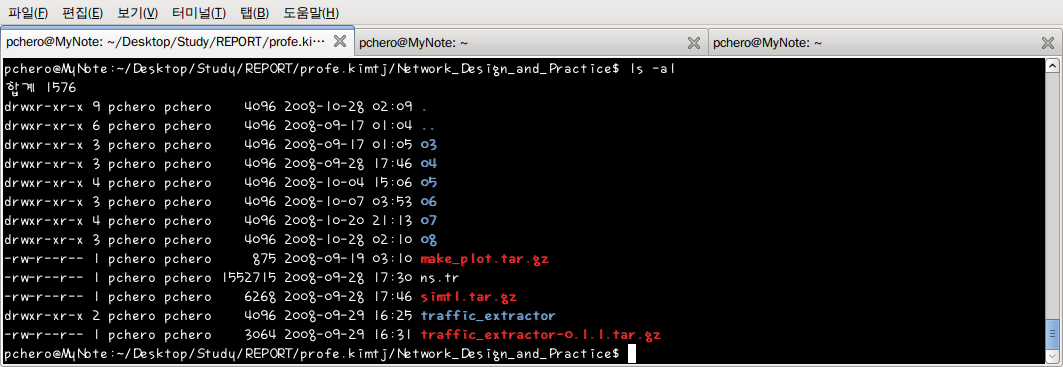
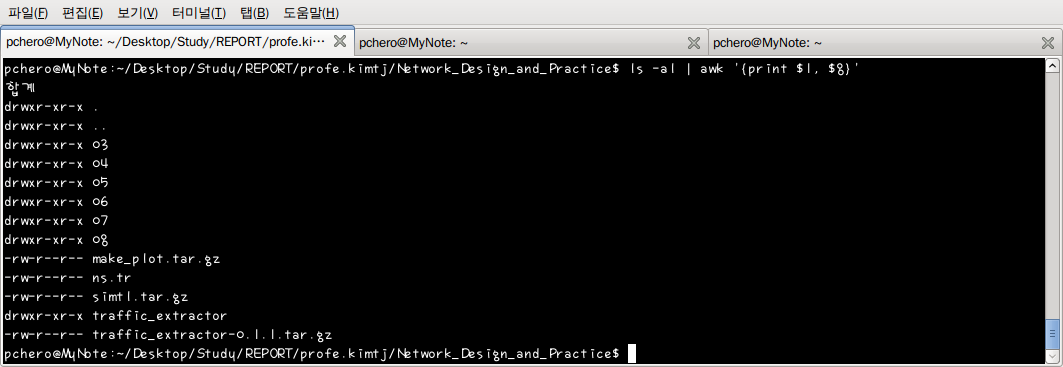
 현재 디렉토리의 파일 정보를 보기 위해 ls -al 명령어를 이용하여 파일 목록을 출력한다. 이 목록 중 파일의 권한과 파일명만 보기를 원한다면 awk 를 이용해 어렵지 않게 편집할 수 있다. ls -al 명령으로 출력되는 데이터를 파이프(|)로 awk 가 받아 파일의 공백을 기준으로 나누어 첫 번째 필도와 8 번째 필도를 출력한다.
사용자 삽입 이미지
사용자 삽입 이미지
 awk 로 필터링하여 파일의 권한과 파일명만 출력한다. 위와 같이 awk 는 라인을 받아 구분자를 통해 구분하고 print 명령으로 출력하게 된다.

 ls -al 로 출력되는 행을 공백으로 구분하면 8가지의 필드로 구분된다. 각 필드는 공백을 기준으로 구분된다. $1 ~ $8 까지로 각 필드의 변수를 표현하며, $0 은 모든 필드를 말한다.

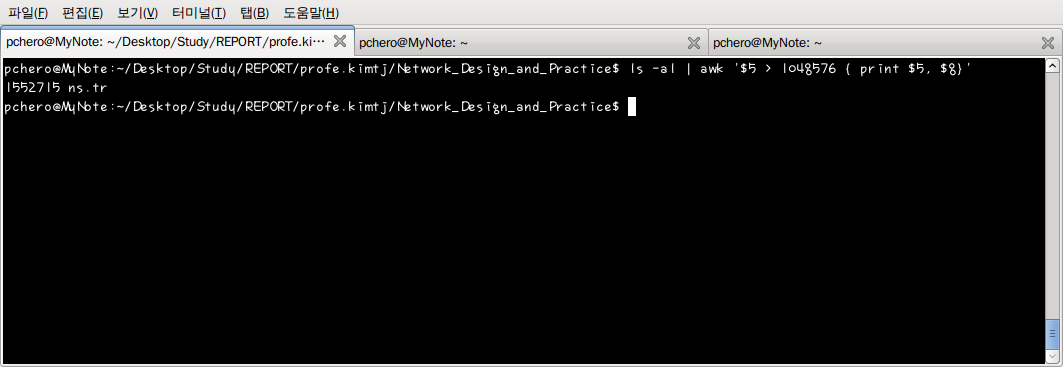
 파일 목록 중 1 Mb 이상의 용량을 갖는 파일명과 용량을 출력하고 싶다면 awk 의 조건문을 사용하여 가능하다. 1 Mb = 1048576 bit 이기 때문에 용량을 나타내는 5번째 필드 중 1048576 보다 큰 라인을 출력하며 그 중 5번째와 9번째 필드만 출력한다.
사용자 삽입 이미지

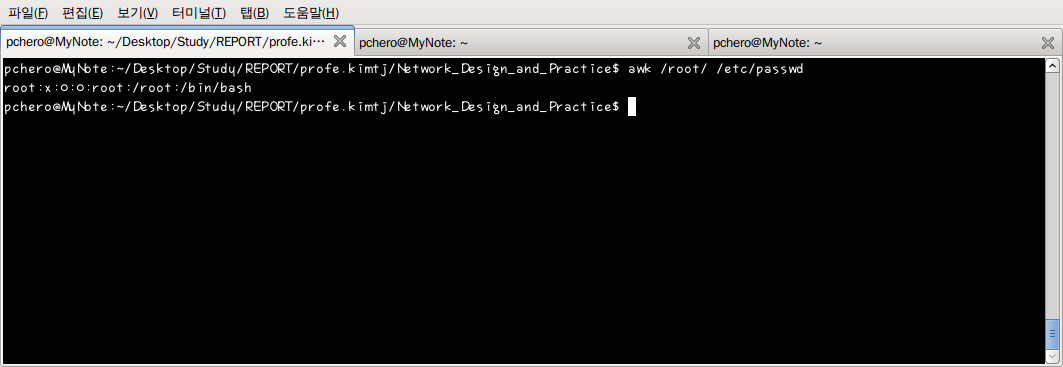
 awk 를 이용하면 문서의 특정 문자나 문자열을 검색하여 검색되어 나온 라인만 출력할 수 있다.
사용자 삽입 이미지
 
 root 계정을 포함한 라인만 검색하여 출력하였다.

 첫 번째 예제에서는 문자열 중 구분 되어 있는 필드를 지정하여 원하는 필드만 출력하였고 두 번째 예제에서는 보기를 원하는 패턴을 가진 라인만 검색하여 출력하였다. 이 두 가지를 조합하면 보기를 원하는 라인에 특정 필드만 출력이 가능하다.

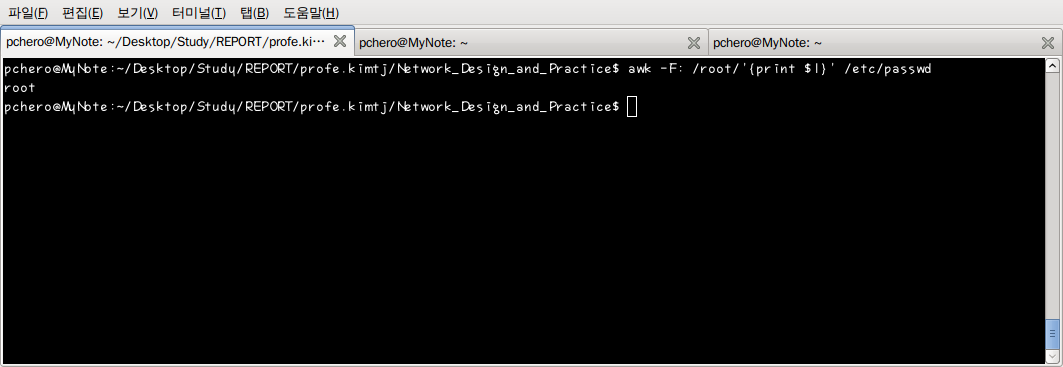
 두 번째 예제는 /etc/passwd 파일을 root 라는 패턴으로 검색하여 root 라는 문자열을 포함한 라인만 출력되었다. “:표시로 구분지은 필드 중 제일 먼저 나오는 것이” 그룹명인데 다음 예제는 이 그룹명만 출력 되도록 만들었다.

 -F 는 구분자를 정의한 옵션으로 기본은 공백을 사용하지만 이 파일과 같이 “-F:”로 구분자를 지정해 사용할 수 있다.
사용자 삽입 이미지
 /root/ 로 검색한 패턴 부분에, 정규 표현식을 사용하면 더욱 자세한 패턴을 검색할 수 있다.

 스크립트 파일 이용

===========================================================================================
시작(Begin)    |  시작 단계로서 전체 스크립트를 위한 정의 단계이다.(Preprocessor)
——————————————————————————————-
실행(Routin)   |  실행단계로서 이 스크립트의 기능을 수행하는 단계라고 할 수 있다.
——————————————————————————————-
 끝(End)       |  마무리 단계이다. 결과를 출력한다.
===========================================================================================

 awk 의 스크립트 구조는 시작, 실행, 마무리의 3단계로 나누어져 있다.

 awk 는 여러 연산자나 루프 사용법 등이 C 와 같아 C 를 알고 있는 사용자라면 어려움 없이 사용할 수 있다.

 다음의 스크립트는 파일의 단어 수를 검사한다. wc 라는 명렁어로 쉽게 단어 개수를 체크해 볼 수 있지만 여기서는 간단한 awk 스크립트 예제로 awk 스크립트 사용법을 알아보자.

===========================================================================================
   awk 스크립트         |   구조    |    설명
===========================================================================================
 #!/bin/awk            |   선언    | awk 로 스크립트가 실행될 수 있게 선언한다.
——————————————————————————————-
 BEGIN {             |   시작    | 변수 word 를 0으로 초기화 한다.
        word = 0;      |  (Begin)  |
 }                      |            |
——————————————————————————————-
{                       |  실행     |  NF는 각 라인마다의 필드 수를 나타내는 awk 시스템 변수이다. awk 는
       word += NF;   | (Routin)  | 구분자가 정의되어 있지 않을 때 공백을 구분자로 사용하므로 각 라인의
}                       |            | 단어의 수가 NF 로 들어가고 “+=” 연산자에 의해서 마지막 라인의 단어
                        |            | 갯수까지 더해준다.
——————————————————————————————-
END {                |  끝 (END) | 마무리 단계이다. 결과를 출력한다.
print “Word Count: ” |             |
word;(End)            |             |
}                       |             |
===========================================================================================

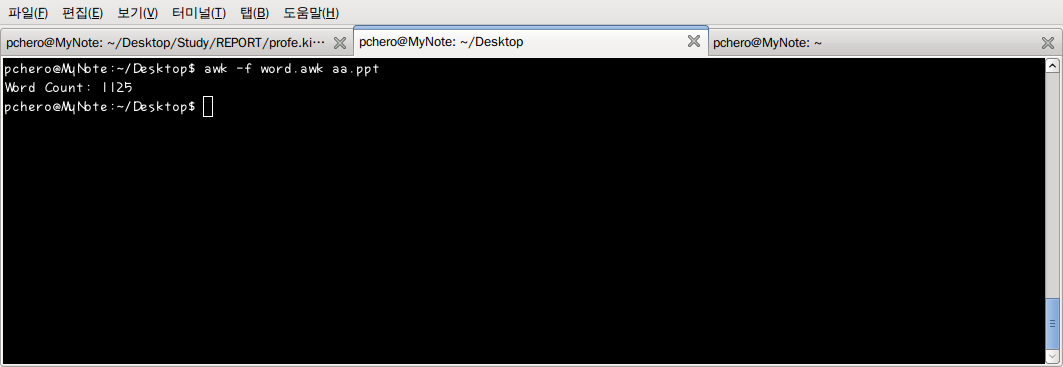
 작성된 스크립트는 -f 옵션으로 실행한다. wordcount.txt 라는 임의의 텍스트 문서를 방금 작성한 스크립트로 검사해 보자. 작성된 awk 스크립트 파일을 실행하려면 awk -f [스크립트 파일 이름] 형식으로 사용한다.
사용자 삽입 이미지

awk 시스템 변수

===============================================================================================
 변수      :            내용
===============================================================================================
 $0    : 입력 라인 모두
 $n    : 입력 라인에서 n 번째 필드 값
 ARGC    : 명령 라인 인자 수를 갖는 변수
 ARGV    : 명령 라인의 인자를 포함하는 배열
 ENVIRON    : 환경변수들을 모아둔 관계형 배열
 FILENAME    : 현재 파일명
 FS    : 구분자 정의, 공백을 기본으로 사용
 FNR    : 입력파일의 레코드 총수(라인 수)
 NF    : 현재 레코드 필드 수
 NR    : 현재 레코드 번호
 OFMT    : 숫자에 대한 출력 포멧
 OFS    : 출력 레코드 구분 (newline 을 기본으로 사용)
 RLENGTH    : 지정한 패턴으로 검색되어 나온 문자열의 길이
 RS    : 입력 레코드 구분 (newline 을 기본으로 사용)
 RSTART    : 지정한 패턴으로 검색되어 나온 문자열의 가장 앞부분
=============================================================================================

 awk 연산자

 c 를 참조하여 만들어 졌으므로 사용버이나 종류가 거의 같다.

===============================================================================================
 연산자            |                       설명
===============================================================================================
       ?            | 조건연산
                    | 사용자로 등록된 아이디가 user1, user2, user3 로 되어 있고 그 중 검색하고 싶은 내용이
                    | 1, ,2, 3 중 어떤 것인지 명확하지 않을 경우 ? 를 이용하여 모두 검색할 수 있다.
                    | # awk /user? /etc/passwd
                    | user1:x:……
                    | user2:x:……
                    | user3:x:…..
———————————————————————————————–
 ||, &&, !          | 논리연산, or, and, not
———————————————————————————————–
 ~, !~              | 검색된 패턴에 부합되는 것을 참으로 사용하려면 “~”, 거짓으로 사용하려면 “!~”을 사용함.
———————————————————————————————–
 <. <=. >, >=. !=, ==  | 비교 연산자
———————————————————————————————–
 +, -, *, /, %, ^    |  더하기, 빼기, 곱하기, 나누기, 나머지, 제곱
———————————————————————————————–
  ++, —            | 증가 연산자, 감소 연산자
===============================================================================================
atrm (예약 작업 삭제)

 at를 사용하여 예약한 작업 중 불필요한 내용을 삭제한다.

atrm 작업번호 (Language : text)
작업번호 : atq 를 사용하여 확인할 수 있다.

 atq 를 사용하여 예약된 작업 목록을 확인한 후, 첫 번째 필드에 있는 작업 번호를 확인한다.

 만약 작업번호가 27이라면 다음과 같이 삭제한다.

 # atrm 27

 관련 명령어

 at : 작업을 특정 시간에 예약한다.

 atq : 예약된 작업 목록을 보여 준다.

 batch : 시스템 부하가 일정 이하일 때 명령을 실행한다.

 cron : 정기적으로 예약된 작업을 실행한다.

 예약 작업 시간의 결정

 작업의 예약 실행은 시스템의 과부하를 피해 한가한 시간에 작업을 실행하기 위해서 이다. 그러므로 거의 밤 시간에 설정하는 경우가 대부분이다. 그러나 여러 사용자가 예약작업을 설정할 수 있을 경우 예약 시간은 새벽 3시 혹은 4시로 정형화 되는 경우가 많다. 이렇게 야간이라도 특정시간에 부하가 몰리는 경우 시스템에 문제가 생길 수 있다. 그러므로 예약 작업 시간을 결정할 때는 새벽 3시 35분 4시 11분 등으로 분까지 설정하여 같은 시간에 작업이 몰리는 것을 피해야 한다.

atq (예약 작업 보기)

 at 를 사용하여 예약한 작업 목록을 보여준다.

atq [옵션] (Language : text)
[Linux]

-q queue : 지정된 큐에 예약된 작업만 보여준다.

-V : 버전을 보여준다.

[Unix]

-c : 예약된 작업을 시간별로 정렬해 보여준다.

-n : queue 에 예약된 모든 작업 개수를 보여준다.

 at 에 의해 예약된 작업 목록을 보여준다. at -l 과 같은 기능을 한다.

 이중에서 특정 큐에 예약된 작업을 보기 위해서는 atq -q 라고 입력한다. 아래 명령어는 t 큐에 예약된 작업을 보여준다

 # atq -q t

 관련 명령어

 at : 작업을 특정 시간에 예약한다.

 atrm : 예약된 작업 목록을 삭제한다.

at (작업 예약)

 명령어나 스크립트의 실행을 예약한다.

at [옵션] 시간 [날짜] [+증가시간] (Language : text)
시간 : 명령어나 스크립트를 실행할 시간을 지정한다.

+증가시간 : 증가 시간만큼 지난 후 실행한다.

-q queue : queue 이름을 지정한다. 큐 이름으로는 a~z, A~Z 가 쓰일 수 있다. 큐 이름을 지정해 주지 않으면 at 는 a 를 batch 는 b 를 사용한다. 알파벳 순서로 뒤의 이름을 갖는 큐는 더 큰 niceness 값을 갖는다. = 큐는 현재 수앻되는 작업에 대한 큐로 예약되어 있다. 대문자 이름의 큐에 추가된 작업은 batch 의 작업처럼 처리된다.

-m : 출력 결과가 없더라도 작업이 완료될 때 사용자에게 메일을 보낸다.

-f 파일명 : 스크립트 파일 등을 실행해 줄 때 사용한다.

-l : 예약된 작업 목록을 보여준다.

-v : 작업이 수행될 시간을 보여준다.

-d : 예약된 작업을 삭제한다. (Linux)

-r : 예약된 작업을 삭제한다. (Unix)

 at 는 등록된 명령어를 원하는 시간에 실행하게 하는 기능을 한다. 즉 시스템의 부하가 적은 시간에 실행시키거나 예약된 시간에 꼭 실행되어야 하는 작업을 자동으로 처리하고자 할 때 사용한다.

 at 에 의해 실행할 시간 설정

 예약 작업 기능이므로 시간에 대한 설정이 중요하다. at 의 시간 설정은 날짜와 시간을 정해주는 시간 설정과 현재 시간 혹은 정해진 시간에서 증가시간으로 설정해 주는 방법이 있다.

 시간표현 방법

분류  |  형식        |    설명                                                | 예
================================================================================================
시간 |  hh:mm      | hh(시간), mm(분)으로 설정                            | 16:18
     ——————————————————————————————–
     | am, pm       | 표시가 없는 경우 Linux 나 Unix 에서는 하루를 24시 |   4:18 pm
     |               | 간으로 표현한다. am 과 pm 을 이용하여 12시간 단위 |
     |               | 표현이 가능하다.                                      |
    ———————————————————————————————
     | midnight     | midnight(00:00), noon(12:00), teatime(16:00) 같은 |
     | noon         | 서술형 시간으로도 지정이 가능하다. now 는 현재시간|
     | teatime      | 이며 증가시간 설정에 많이 쓰인다.                   |
     | now          |                                                         |
————————————————————————————————
날짜 | yyyy-mm-dd | 일반적인 날짜 구성으로 표현                        | 2008-10-31
      ——————————————————————————————-
      | month num   | 4월 13일은 “April 13” 로 표현한다. 혹은 약자로     |  April 13
      |               | “Apr 13” 로 표현할 수 있다.                          |
      ——————————————————————————————-
      | today        | 오늘 또는 내일로 지정할 수 있다. 각 요일별로도 표  |
      | tomorrow    | 현이 가능하다.                                       |
================================================================================================

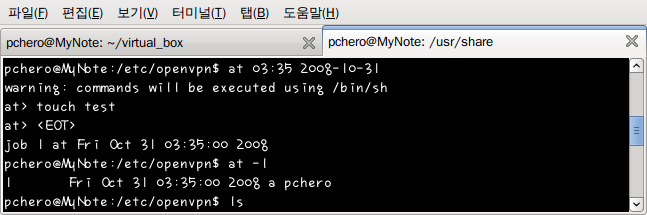
 test 라는 파일을 만들어 주는 명령어인 touch test 이란 명령어를 at 에 등록하여 2008년 10월 31일 03:35 에 실행한다. 2008년 10월 31일 3:35 는 “03:35 2008-10-31” 으로 표현할 수 있다.

사용자 삽입 이미지

 at 에 예약된 작업 정보
작업번호 | 날짜              | 시간 queue    |     이름    | 사용자
     1       Fri Oct 31          03:35              a         pchero

 작업번호 : at 에 등록된 작업 번호, 등록된 순서대로 매겨지며 at -d, 또는 atrm 을 이용해 at 작업을 삭제해 줄 때 사용.

 날짜/시간 : 등록된 명령이 실행 될 시간
 
 queue 이름 : “-q” 옵션을 이용하여 큐 이름을 지정

 사용자 : at 에 작업을 예약한 사용자

 증가시간을 이용한 설정

 현재 시간으로부터 6시간 ㄷ후에 Control.sh 스크립트가 실행 되도록 예약하고 싶다면 다음과 같이 f 옵션을 사용하여 예약 작업으로 등록한다.

 또한 리다이렉션을 이용해도 같은 결과를 얻을 수 있다.

 # at now +6 hours -f Control.sh
 파일을 예약 작업으로 등록

 # at now + 6 hours < Control.sh
 리다이렉션을 이용한 예약작업 등록

 먄약 20번에 예약된 작업을 삭제하고 싶다면 다음과 같이 삭제한 작업번호를 지정한다.

 # at -d 20

 
 at 의 사용 권한 설정

 at 명령어는 at.allow 와 at.deny 두 파일을 이용해 일반 사용자의 at 명령어 사용 권한을 지정해 줄 수 있다.

 /etc/at.allow 파일이 있으면 at.allow 에 기록된 사용자만 at 명령어를 사용이 가능하며 /etc/at.allow 파일이 없으면 /etc/at.deny 에 기록이 안된 사용자만 사용이 가능하다. 두 파일 모두 없다면 관리자만 사용할 수 있다.

 관련 명령어

 atq : 예약된 작업 목록을 보여 준다.

 atrm : 예약된 작업 목록을 삭제한다.

 batch : 시스템 부하가 일정 이하일 때 명령을 실행한다.

 cron : 정기적으로 예약된 작업을 수행한다.

arping (네트워크 연결 확인)

 ARP 요청을 이용한 네트워크 연결 확인 명령

arping [옵션] detination (Language : text)
-c count : arping 의 개수를 지정한다.

-w timeout : w 옵션 뒤 시간(초)을 자정하여 그 시간(초)까지만 arping를 실행한다.

-I device : 이더넷 장치를 지정한다.

-s source : 소스(source) IP 를 지정한다.

 destination : 목적지 IP 주소

 ping 의 변형으로 ICMP 패킷 대신 ARP 요청과 응답으로 사용중인 IP 주소로 MAC(Medium Access Control)주소를 찾거나, MAC 주소가 있을 때 IP 주소를 찾을 수도 있다. 또한, ICMP 패킷을 차단한 호스트라도 단지 연결성만을 검사하고 싶을 경우라면, arping 은 유용한 수단이 될 수도 있다.

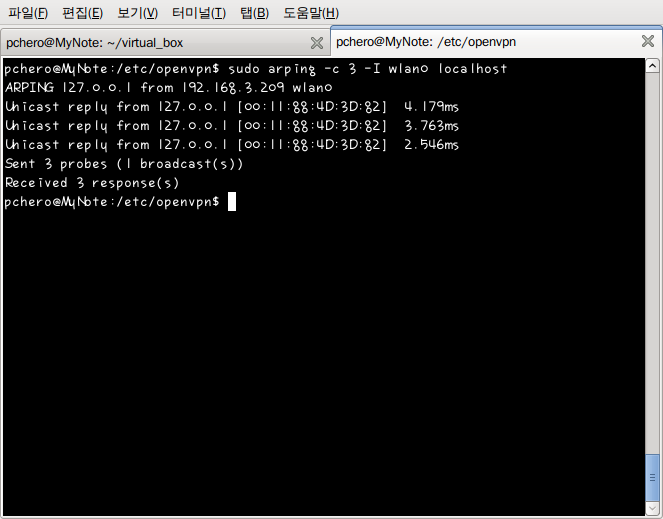
 다음은 자신의 시스템으로 arping 을 3번 보내서 확인하는 예제이다.

사용자 삽입 이미지
 시스템에 네트워크 디바이스가 여러 개 장치되어 있어 각 장치별로 연결성을 테스트하고 싶다면 “-I” 옵션을 이용하여 장치를 지정하여 준다.

 관련 명령어

 ping : 네트워크 연결성을 분석한다.

 ICMP (Internet Control Message Protocol)

 ICMP 는 호스트 서버와 인터넷 게이트웨이 사이에서 메시지를 제어하고 에러를 알려주는 프로토콜이다. 만약 라우터가 네트워크 경로를 설정할 수 없거나 데이터를 전달할 수 없을 때 이런 네트워크 상의 문제를 해결하도록 정보를 보내야 하는데 필요한 프로토콜이다. ping 명령도 이 프로토콜을 사용하게 된다.


 TCP (Transmission Control Protocol)

 TCP 는 인터넷상의 컴퓨터들 사이에서 데이터를 메시지의 형태로 보내기 위해 IP 와 함께 사용되는 프로토콜로, OSI 통신보델에서, TCP 는 4계층인 트랜스포트 계층에 속한다. TCP 메시지들이 각 단의 응용 프로그램 사이에서 교환되는 동안 연결이 유지되기 때문에 연결지향 프로토콜이라고 알려져 있으며 데이터 패킷의 순서를 제공한다.

 UDP (User Datagram Protocol)

 UDP 는 IP 를 사용하는 네트워크 내에서 컴퓨터들 간에 메시지들이 교환될 때 제한된 서비스만을 제공하는 통신 프로토콜이다. TCP 와는 달리 ㄷ착하는 데이터 패킷들의 순서를 제공하지 않는다. 대신, 처리 속도가 빠르므로 교환해야 할 데이터가 매우 적은 경우 TCP 모다 유용하게 사용할 수 있다.