Changing gnome ternimal title on ubuntu linux

그놈 터미널을 사용하던 중, 터미널의 제목이 변경되지 않는 문제점을 발견했다.

평소에는 신경쓰지 않다가 꼭 한번씩 여러개의 창을 동시에 띄워 놓았을때, 헷갈려서 제대로 된 작업 공간을 찾기까지 꽤나 여러번 창을 이동해야 했던 불편함이 있었다.

며칠을 미루다 이번에 변경을 하여 그 내용을 포스팅한다.

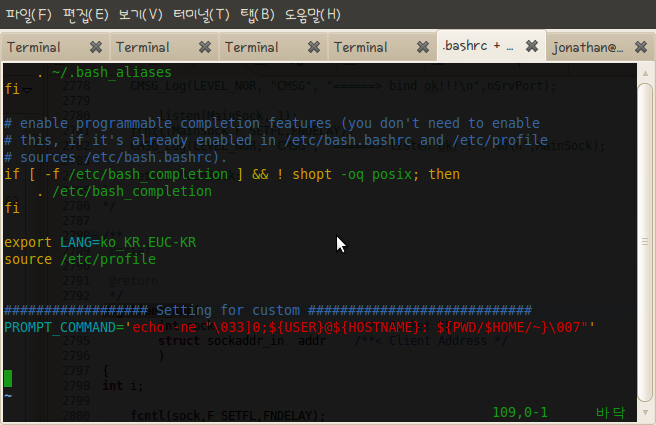
간단하다. 위의 그림 처럼 자신의 홈디렉토리 내에 .bashrc 파일의 제일 아래쪽에 아래의 라인을 추가해주면 된다.

PROMPT_COMMAND=’echo -ne “33]0;${USER}@${HOSTNAME}: ${PWD/$HOME/~}07″‘

Using full screen mode Termial Server Client

 Ubuntu 10.04 에서 RDP, VNC 등등을 사용하기 위해 프로그램을 찾던 중, 우분투에서 기본으로 설치되어있는 Terminal Server Client(/usr/bin/tsclient) 를 사용하기로 했다.

 사실 Ubuntu 10.04 에는 tsclient 말고 다른 접속 프로그램이 더 있다.

 vinagre(/usr/bin/vinagre)가 그것인데, 하지만 한가지 단점이 있었다.

 이상하게, 원격 접속하려는 컴퓨터에 VMware가 올려져 있으면, 원격 컴퓨터로 접속되는 것이 아닌, VMware로 올려져 있는 컴퓨터로 접속되는 것이었다.

 분명 내가 잘 모르고, 프로그램을 제대로 쓰지 못한 탓이 크리라 생각한다.

 어찌됐든 tsclient를 사용하는데 한가지 실수를 한 것이….

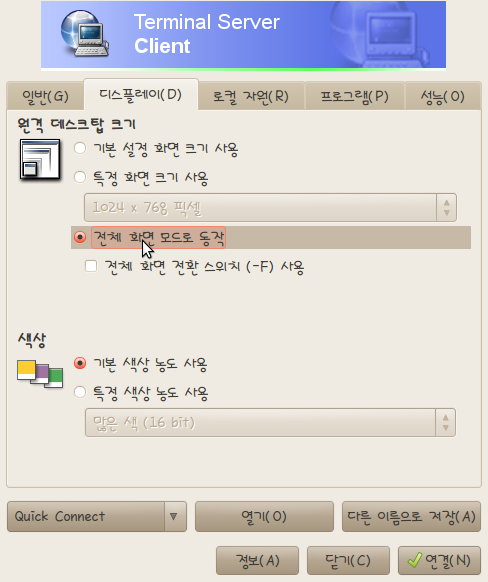
 Terminal Server Client 프로그램의 Display 탭에서 “전체 화면 모드로 동작” 이라는 버튼을 클릭해 버린 것…

문제의 라디오 버튼


 프로그램을 실행해서 원격 컴퓨터에 접속하니 갑자기 화면 전체가 원격 컴퓨터 화면 으로 덮히더니… 그걸로 끝이었다.

 아무리 키를 눌러보아도 도통 밖으로 빠져나갈 수 없었다. 원격 컴퓨터를 종료하거나 VNC/RDP 서비스를 종료시키면 다시 원래대로 돌아올 것 같았지만… 내 권한 밖의 컴퓨터라.. 난 그냥 조용히 내 컴퓨터의 파워 버튼을 누르는 수밖에 없었다.

 재부팅이 되고 난 뒤에 억울해서 찾아본 해결법이 바로 아래 링크에 나와있다.

http://www.steveneppler.com/blog/2005/12/07/full-screen-and-tsclient

 해결법은 간단했다. 바로 전체화면 모드를 종료하는 단축키가 있었던 것….

 Alt + Ctrl + Enter

 이야기를 들어보니 나같은 사람이 한둘이 아니었는 듯 하다. 그걸로 위안을 삼아야지..ㅎㅎㅎ
 

Installing tora with Oracle support in the Ubuntu 10.04

 우분투에서 Tora를 설치란 간단한 일이다.

 하지만 Tora에 Oracle 접속기를 덧붙이기란 그리 쉽지 않다.

 Tora에 오라클 접속기를 덧붙여서 설치하기는 아래의 링크를 참조하기 바란다.

 https://help.ubuntu.com/community/HowToBuildToraWithOracle

 필자도 어느정도는 맞아떨어졌으나, 설치도중 역시나 이상한 에러가 발생하였다.

dpkg-shlibdeps: error: no dependency information found for /oracle/11g/lib/libclntsh.so.11.1 (used by debian/tora/usr/bin/tora).
dh_shlibdeps: dpkg-shlibdeps -Tdebian/tora.substvars debian/tora/usr/bin/tora returned exit code 2
make: *** [binary-predeb-IMPL/tora] 오류 9

 이게 무슨 에러일까..
 에러의 내용은 dh_shlibdeps 를 실행하던 도중, libclntsh.so.11.1의 의존성 정보를 찾을 수 없었다…라는 내용인데, 아마도 dh_shlibdpes 프로세스가 하는 일은 설치된 라이브러리의 의존성 정보를 파악하여 패키지를 만드는데 그 정보를 포함시키는 역할을 하는 프로세스 같았다.

 하지만 문제는 libclntsh.so.11.1 라이브러리…

 왜냐하면 오라클 11g 버전 설치시, XE 패키지로 설치한 것이 아니라, 수동으로 직접 설치했기 때문에 발생하는 문제같았다.

 패키지로 설치하지 않았으니, 당연히 lib 의존성 정보가 없는 것이고, 그로 인해 발생되는 문제 같았다.(어디까지나 추측)

 해결법을 찾아 보던 중 다음의 글을 찾을 수 있었다.

http://ubuntuforums.org/showthread.php?t=753877

하지만.. 위 글에서 이야기하는 방법은 이상하게 tora-2.1.1 버전에서는 되지 않는 듯 했다. 이리저리 debian/rules 파일을 고쳐보고 몇번씩 실행해 보았지만… 이상했다.

 그래서 다시 다른 방법을 찾아 보던 중 아래의 글을 찾을 수 있었다.

http://www.pythian.com/news/4747/installing-tora-with-oracle-support-on-ubuntu-9-10-karmic-koala/

 글 본문이 아닌 댓글에서 해답을 찾을 수 있었다.

 내용의 요지는

 /etc/dpkg/shlibs.override

 파일에 의존성 검사에 걸리는 라이브러리의 내용을 넣는 것이었다.

 아마도 저 파일의 역할이 의존성 검사 예의 내용을 입력하는 파일 같았다.

 필자의 경우, libclntsh 11.1 라이브러리에 이어 libocci 11.1 라이브러리의 의존성 에러도 발생하여서 이 두가지 사항에 대한 내용을 파일에 추가하였더니 아무 무리없이 패키지 파일을 만들 수 있었다.

/etc/dpkg/shlibs.override 파일내용

# dpkg shlibs override file
#
# Entries in this file will override all others, only use if you
# are really sure that is what you want!
#
# For more information see the dpkg-shlibdeps(1) manual page.
#
# <library name>        <version/soname>        <dependencies>
libclntsh 11.1
libocci 11.1

eclipse-redmine 일감 연동하기

 Eclipse 에서 제공하는 여러가지 plug-in 들을 사용하면 레드마인과의 일감 연동을 할 수 있다.

 이를 이용하면 eclipse 에서도 redmine 으로 일감 보고/가져오기 등의 기능을 수행할 수 있어 매우 편리하다.

 먼저 redmine 과 eclipse 가 연동된 필자의 작업환경을 보자.
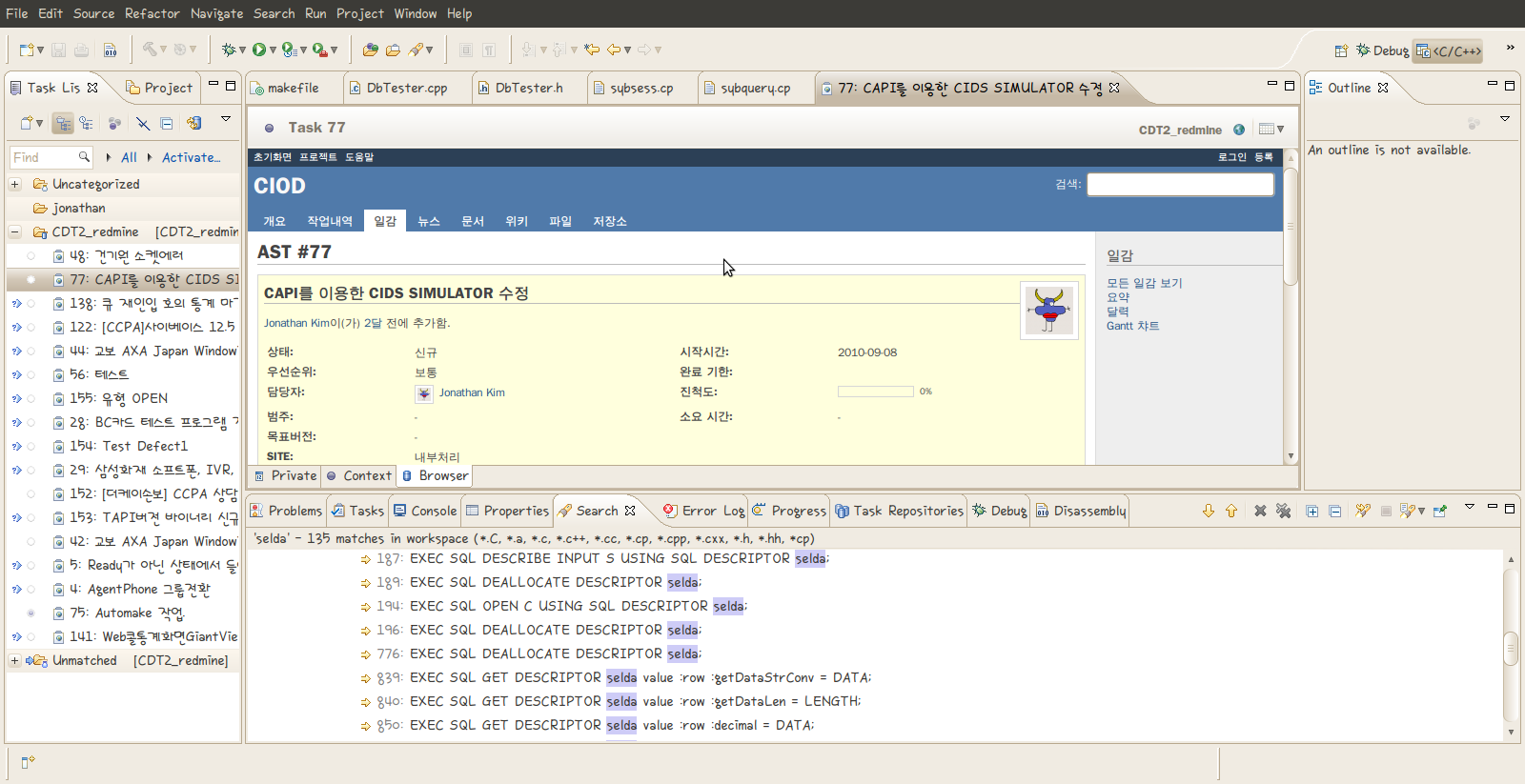

 먼저 가장 기본이 되는 내용은 Redmine Wiki 의 내용이다. 지금 여기에 적는 내용 역시 redmine wiki 의 내용을 바탕으로 진행한 내용을 옮겨 적은것에 불과하다. 하다가 잘 모르는 내용이 있다면 wiki를 따라가자.

 eclipse 에서 redmine 과 연동하기 위해서는 Mylyn plug-in 이 필요하다.

 help -> Install New Software 에서 다음의 링크를 추가하도록 하자.

http://download.eclipse.org/tools/mylyn/update/incubator

 그러면 여러가지 Mylyn plug-in 들이 나오는데, 이중

 Mylyn connector: Web Templates(Advenced) 항목을 설치하도록 하자.

 하지만 필자의 경우 의존성 문제가 발생하였다. Mylyn Task List plug-in 이 필요하다는 것이었는데, 다음의 저장소 경로를 추가하여 Mylyn Task List plug-in 을 설치하여 문제를 해결할 수 있었다.

http://download.eclipse.org/tools/mylyn/update/e3.4/

 Mylyn Task List 와 Mylyn connector 를 설치하고 다음을 진행하자.

 설치가 완료되었다면 일감 설정을 해야한다. 즉, 어느 redmine 서버에서 어느 사용자의 일감을 가져올 것이지 설정하는 것이다.

 Eclipse 에서 다음의 View를 추가하도록 하자.

 Window -> Show view -> Other -> Task -> Task Repositories

 그러면 화면의 아래쪽에 TASK 저장소 window가 나타나게 되는데, 여기에서

마우스 우클릭 -> Add Repository..

를 선택하도록 하자.
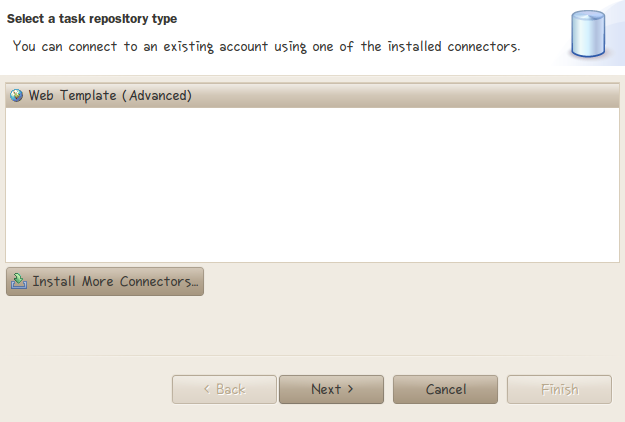

위와 같은 화면이 나오게 되는데, Web Template(Advanced)를 선택하고 Next를 클릭하자.

아래의 그림과 같이 내용을 채워넣자. 자세한 내용을 그림 아래를 참고하도록 하자.
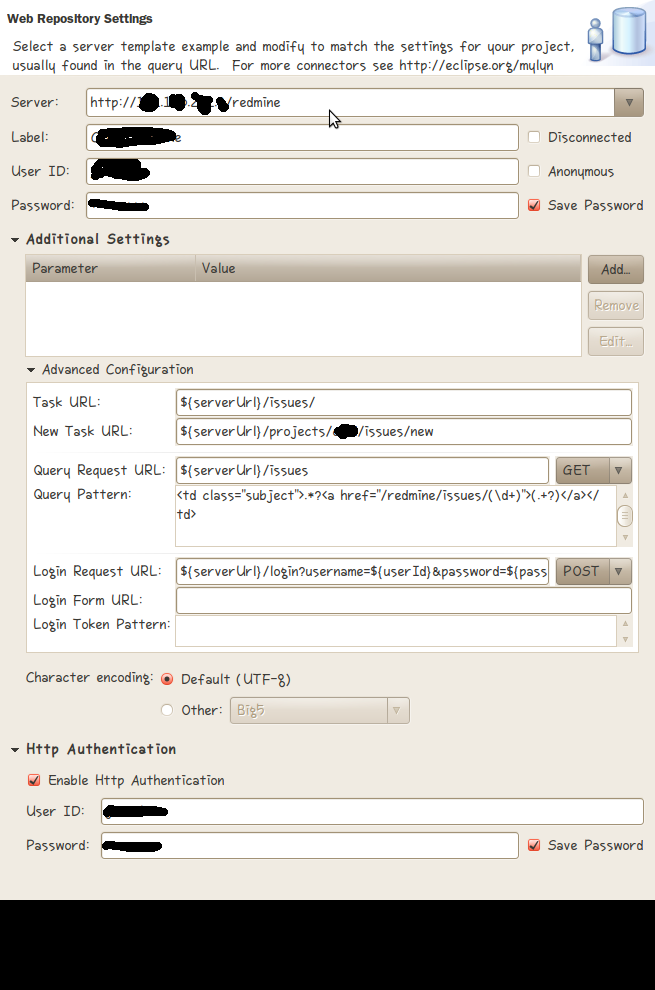
Server: http://www.redmine.org -- Replace it with the URL of your Redmine instance
Task URL: ${serverUrl}/issues/
New task URL: ${serverUrl}/projects/foo/issues/new -- Replace foo with the identifier of the project used for new tasks
Query request URL: ${serverUrl}/issues
Query pattern: <td class="subject">.*?<a href="/issues/(d+)">(.+?)</a></td>
Login request URL: ${serverUrl}/login?username=${userId}&password=${password}&authenticity_token=${loginToken} [POST]
Login Form URL: ${serverUrl}/login
Login Token Pattern: <input name="authenticity_token" type="hidden" value="(.+?)" />
위 박스 안의 내용은 Redmine wiki에서 발췌한 부분이다. 자세히 보면 Query patern 부분과 Server 부분에서 약간의 차이가 있는 것을 확인할 수 있다.

이는 필자의 redmine 은 Bitnami 를 이용하여 설치하였기 때문에 redmine의 URL 주소가 약간 틀려져서 그런 것인데, 만약 Bitnami를 설치하지 않았다면
redmine wiki의 내용을 따라가고, Bitnami를 이용하여 설치하였다면 필자의 설정을 참고하여 진행하면 될 것이다.

 여기까지 진행이 완료 되었다면 이제 Task List에 Ticket을 추가하는 것만 남았다.

 먼저 아래의 Window 를 추가하도록 하자.

 Window -> Show view -> other -> Tasks -> Task List

생성된 Task List window 에서

마우스 우클릭 -> New -> Query

를 진행하여 새로운 Ticket을 추가하자.

Select Repository 에서 조금전 생성한 저장소의 label 을 확인할 수 있을 것이다.

Next 를 진행하여 Ticket을 추가하자.

대부분의 설정을 Repository에서 가져오기 때문에 따로 수정할 부분이 없을 것이다.
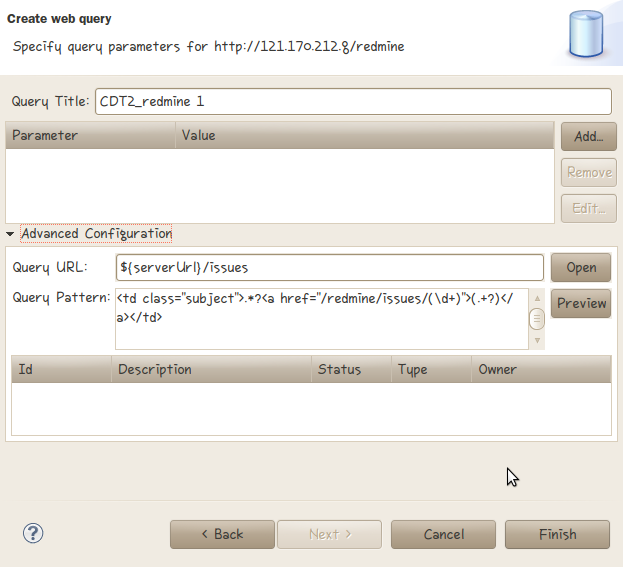
생성된 Ticket을 클릭하면 나에게 주어진 일감들을 확인할 수 있고, 이제 Eclispe에서도 일감의 생성/수정/삭제가 가능해 질 것이다.

참조 사이트
http://jabsiri.tistory.com/35
http://www.redmine.org/wiki/redmine/HowTo_Mylyn
http://blog.namgoos.com/93
우분투 한글폰트 설치 및 안티 앨리어싱 적용하기

새로운 폰트 적용하기

 우분투에서 새로운 한글 폰트를 적용/설치 하기 위해서는 아래의 디렉토리에 새로운 디렉토리를 생성하여 폰트를 넣으면 된다.

/usr/share/fonts/truetype

 그런 후 터미널에서 다음을 입력하면 된다.

# sudo -s
(root 권한이 필요하다..)
# fc-cache -f – v

————————————————————————————————————————————————————

안티 앨리어싱 적용하기

 처음 우분투를 사용하면 유독 한글 폰트에(ex. 은진낙서체) 대해서 글자가 뭉개지는 것을 확인할 수 있다.
 이는 우분투에서 안티 앨리어싱 설정을 끄도록 설정이 되어있어서 그러는 것인데, 이를 다시 적용시키기 위해서는 다음의 작업이 필요하다.

 먼저 root 권한으로 다음의 파일을 열도록 하자.

# sudo vi /etc/fonts/conf.d/29-language-selector-ko-kr.conf

열린 파일의 내용중 아래의 내용을 찾아 해당 부분을 주석처리를 하자.
주석처리는 “<!–” 로 시작하여 “–>”로 끝이 난다.

<!– Turn off antialias and autohint for Korean fonts depending on pixelsize –>
<!–<match target=”font”>
        <test name=”lang” compare=”contains”>
                <string>ko</string>
        </test>
        <test name=”pixelsize” compare=”more”>
                <int>10</int>
        </test>
        <test name=”pixelsize” compare=”less”>
                <int>22</int>
        </test>
        <edit name=”antialias” mode=”assign”>
                <bool>false</bool>
        </edit>
        <edit name=”autohint” mode=”assign”>
                <bool>false</bool>
        </edit>
        <edit name=”hintstyle” mode=”assign”>
                <const>hintmedium</const>
        </edit>
</match>–>

하나 더 주석처리를 해야 한다.

<!– Turn off antialias and autohint for ttf-alee depending on pixelsize –>
<!–<match target=”font”>
        <test name=”family”>
                <string>Guseul</string>
        </test>
        <edit name=”autohint” mode=”assign”>
                <bool>true</bool>
        </edit>
</match>
<match target=”font”>
        <test name=”family”>
                <string>Guseul</string>
                <string>Guseul Mono</string>
        </test>
        <test name=”pixelsize” compare=”more”>
                <int>11</int>
        </test>
        <test name=”pixelsize” compare=”less”>
                <int>16</int>
        </test>
        <edit name=”antialias” mode=”assign”>
                <bool>false</bool>
        </edit>
        <edit name=”autohint” mode=”assign”>
                <bool>false</bool>
        </edit>
</match>–>

출처 : http://ihoney.pe.kr/635