시스템 아키텍처를 확인한다.
시스템의 cpu 타입을 보여준다. x86 의 인텔계열 cpu는 I386, I486, I586, I686, athlon 으로 보여주며, 그 외의 cpu의 경우 alpha, sparc, arm, m68k, mips, ppc 같이 보여준다.
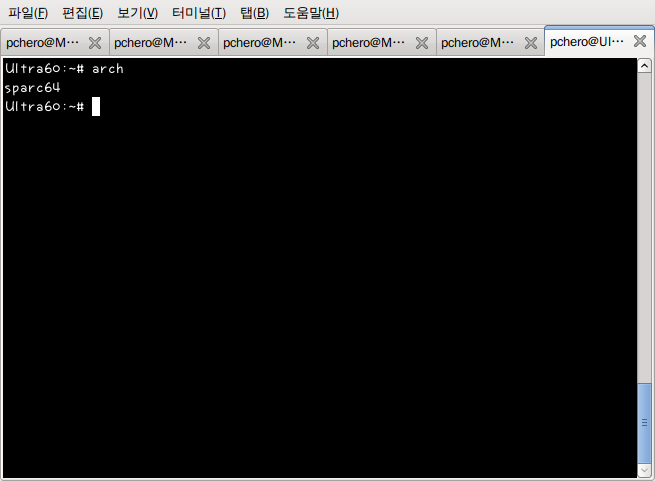
시스템 아키텍처를 확인한다.
시스템의 cpu 타입을 보여준다. x86 의 인텔계열 cpu는 I386, I486, I586, I686, athlon 으로 보여주며, 그 외의 cpu의 경우 alpha, sparc, arm, m68k, mips, ppc 같이 보여준다.
whatis DB를 검색하여 검색하는 명령어와 관련이 있는 명령어를 간단한 설명과 함께 보여준다.
apropos 는 whatis DB를 검색해 관련 명령어와 그 명령어에 대한 간단한 설명을 보여준다.
whatis 는 whatis DB에서 명령어만 검색하여 출력하지만, apropos 는 명령어, 설명 모두를 검색해 결과를 보여준다.
예를 들어 이런 상황을 생각해 보자. 리눅스에서는 gimp 등의 그래픽 툴을 사용하지 않고도 비트맵 파일 등을 jpeg 포맷으로 압축할 수 있다. 그런데 그 명령이 생각나지 않을 경우 다음과 같이 입력한다.
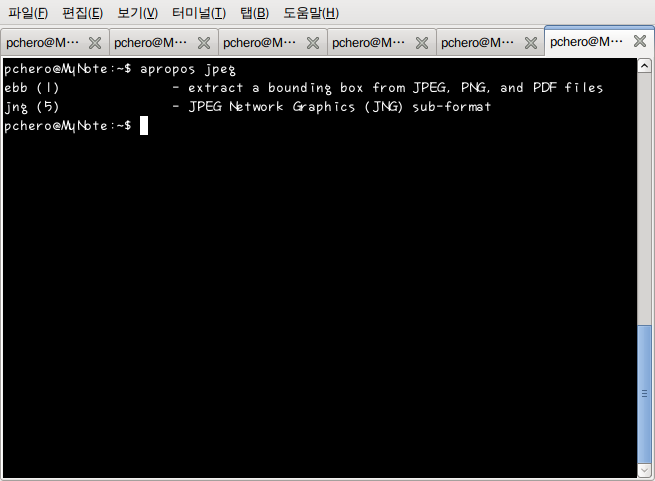
이 명령을 사용하면, 명령이나 혹은 핵심 설명에 jpeg 이라는 단어가 들어가는 명령을 확인할 수 있다.
관련 명령어
man : -k 옵션을 사용하면 apropos 와 같은 기능을 한다.
whatis : whatis DB 에서 명령어와 일치하는 요약 내용을 검색하여 보여준다.
리눅스와 윈도우에서 모두 사용할 수 있는 Qt 프로그램..
하지만 윈도우에서 Qt 프로그램을 컴파일하기 위해서는 별도의 조치가 필요하다.(리눅스도 마찬가지..)
대표적으로 사용하는 것은 QDevelop…
QDevelop의 설치를 위해서는 다음의 과정을 따른다.
먼저 MinGW와 Qt를 설치한다.
다음의 사이트에서 qt와 mingw 가 같이 있는 파일을 다운받아 설치한다.
여러가지 항목 중, Automated MinGW Installer 를 다운받아서 설치하는 것이 간편하다.
그리고
다음의 사이트에서 QDevelop를 다운받고 설치한다.
http://qdevelop.org/
웹 페이지를 읽어 자바 애플릿을 실행하고 디버그한다.
애플릿 뷰어는 인터넷 상의 자바 애플릿 혹은 자신의 컴퓨터에 있는 자바 애플릿을 따로 보기 위한 것으로, 주로 애플릿이 정상적으로 동작하는지 확인하고 디버그하기 위해 사용한다. 애플릿을 컴파일 하여 확인할 때마다 웹 브라우저를 사용하는 것은 자원 낭비이다. 가벼운 애플릿 부어를 사용하여 손쉽게 확인하자.
원래는 솔라리스에서 사용하던 명령이었지만, 지금은 리눅스에서도 jdk 를 설치하면 사용할 수 있다. 애플릿 그 자체는 불러들일 수 없으며, 애플릿이 포함된 html 페이지를 읽어 수행한다.
애플릿은 단독으로 실행할 수 없다. 사용할 때에는 html 파일 안에 다음과 같은 내용을 삽입하여 불러들여야 한다.
<object width=”pixelWidth” height=”pixelHeight”>
<param name=”code” value=”MyApplet.class”>
<param name=”object” value=”serializedObjectOrJavaBean”>
<param name=”codebase” value=”classFileDirectory”>
……
(기타 필요한 내용)
</object>
직접 만든 애플릿인 MyApplet 을 시험해 보고 싶다면, 먼저 위와 가타은 내용으로 MyApplet.html 을 저장한다. 다음으로 이 MyApplet.html 을 불려들여 애플릿을 확인한다.
# appletviewer MyApplet.html
자바 애플릿이 있는 웹페이지를 디버깅 해주기 위해 불러올 때에는 다으모가 같이 웹 페이지 주소와 -debug 옵션을 함께 사용한다.
# appletviwer MyApplet.html
# appletviewer -debug http://www.pchero21.com/MyApplet.html
노트북 등 장치에서 배터리의 현재 잔여량을 확인하고 상태에 따라 시스템을 대기/종료 시킨다.
노트북 사용자의 경우 배터리의 관리는 아주 중요한 문제이다. apm은 APM(Advanced Power Management) Bios의 정보가 들어있는 /proc/apm을 읽어들여 시스템의 전원 상태를 보여준다. 이 명령은 베터리의 현재 잔여량을 알 수 있으며, 시스템을 정지상태나 대기상태로 만들 수 있어 노트북에서 리눅스를 사용하는 사람에게는 꼭 필요한 명령이다.